Configurer Home Assistant
CatWandConnect fonctionne sans Home Assistant. Si tu l'utilises, le robot peut y apparaître comme un appareil avec un interrupteur de session de jeu et sa durée, un bouton Ranger, son activité, et la position et la vitesse maximale de chaque axe, prêt pour tes tableaux de bord et tes automatisations.
Il y a deux façons de le connecter. Choisis-en une, configure-la, puis copie le tableau de bord tout prêt qui va avec.
Choisir ta connexion
| Intégration native | Connexion MQTT | |
|---|---|---|
| Comment ça marche | Home Assistant trouve le robot sur ton réseau et lui parle directement. | Le robot et Home Assistant s'échangent des messages par un broker MQTT qui tourne à côté de Home Assistant. |
| Il te faut | HACS, Home Assistant 2026.10 ou plus récent, le firmware 0.2.0-beta.2 ou plus récent sur le robot. | Un broker MQTT (l'application Mosquitto broker). Marche avec tout Home Assistant récent et toutes les versions du firmware. |
| Installation | 5 minutes environ : installer depuis HACS, cliquer sur Ajouter (et saisir le code PIN des réglages s'il y en a un). | Une dizaine de minutes : installer le broker, créer un utilisateur, ajouter l'intégration MQTT, saisir le broker dans le robot. |
| Noms des entités | Dans la langue de Home Assistant (français ou anglais). | En anglais. |
| Idéal pour | La plupart des propriétaires, surtout si tu n'utilises pas MQTT. | Ceux qui utilisent déjà MQTT (Zigbee2MQTT, Tasmota…), ou qui ne veulent pas de HACS. |
Les deux donnent les mêmes entités, suivent les mêmes règles de sécurité et restent sur ton réseau local, sans cloud. La connexion MQTT ne va pas disparaître : si elle marche déjà chez toi, garde-la.
Warning
N'utilise qu'une seule connexion par robot. Avec les deux, Home Assistant affiche le robot deux fois, comme deux appareils, et le second jeu d'entités reçoit des identifiants qui finissent par _2 (button.catwandconnect_stow_2), que les tableaux de bord tout prêts et les automatisations ci-dessous n'utilisent pas. Pour changer, retire d'abord l'ancienne : pour la connexion MQTT, décoche Activé dans Réglages → Réseau → Home Assistant sur le robot, puis supprime l'appareil dans Home Assistant ; pour l'intégration native, supprime son entrée dans Paramètres → Appareils et services → CatWandConnect.
Intégration native
L'intégration native s'installe avec HACS, la boutique communautaire de Home Assistant, depuis son propre dépôt, vistorx/ha-catwandconnect. Elle ne demande ni broker ni utilisateur en plus.
Avant de commencer
- Home Assistant 2026.10 ou plus récent : Paramètres → À propos affiche la version.
- HACS installé : si HACS n'est pas dans la barre latérale de Home Assistant, suis d'abord le guide d'installation de HACS (en anglais).
- Le robot installé et sur ton Wi-Fi (Installer le logiciel), sur le même réseau que Home Assistant, avec le firmware 0.2.0-beta.2 ou plus récent : sa page Infos (Réglages → Robot → Infos) affiche la version. Pour le mettre à jour, voir Mettre à jour.
- Un compte administrateur dans Home Assistant.
1. Installer l'intégration depuis HACS
- Ouvre HACS dans la barre latérale.
- Clique sur les trois points en haut à droite → Dépôts personnalisés.
- Remplis :
- Dépôt :
https://github.com/vistorx/ha-catwandconnect; - Type : Intégration.
- Clique sur Ajouter, puis ferme la fenêtre.
- Cherche CatWandConnect dans HACS, ouvre-le et clique sur Télécharger, puis encore sur Télécharger pour confirmer la version.
- Redémarre Home Assistant : Paramètres → Système, l'icône d'alimentation en haut à droite → Redémarrer Home Assistant. (HACS affiche aussi une réparation Redémarrage requis dans Paramètres.)
HACS te propose tout seul les mises à jour de l'intégration quand une nouvelle version sort.
2. Ajouter le robot
- Va dans Paramètres → Appareils et services.
- En général, le robot attend sous Découverts, sous son nom : clique sur Ajouter, puis Valider.
- S'il n'y est pas : Ajouter une intégration en bas à droite, cherche CatWandConnect, et saisis l'adresse du robot : son adresse
.local(affichée dans Réglages → Réseau, par exemplecatwandconnect-3f9a.local) ou son adresse IP, par exemple192.168.1.20. - Code PIN des réglages : si tu en as défini un dans les Réglages du robot, Home Assistant le demande une fois. Sans code PIN, il n'y a rien à saisir. Un code incorrect est signalé et tu peux réessayer ; après trop d'essais, attends le temps affiché.
- Choisis une pièce si tu veux, puis Terminer.
Si le firmware du robot est trop ancien, l'ajout s'arrête avec Le firmware de ce robot est trop ancien pour l'intégration : mets le robot à jour en 0.2.0-beta.2 ou plus récent, puis ajoute-le à nouveau.
Le robot n'est ajouté qu'une fois, même s'il est découvert de nouveau ; quand ta box lui donne une nouvelle adresse IP, l'intégration le suit.
3. Vérifier ses entités
Va dans Paramètres → Appareils et services → CatWandConnect, puis sur l'appareil du robot. Sa page liste ces entités, nommées dans la langue de Home Assistant :
| Entité | Type | Rôle |
|---|---|---|
| Ranger | Bouton | Range la baguette et relâche les servos. Passe avant toute autre commande. |
| Position horizontale, Position verticale | Nombre (degrés) | Indique où se trouve chaque axe. Changer la valeur déplace l'axe à cet endroit, à la vitesse du pilotage manuel, dans les limites de course. |
| Vitesse maximale horizontale, Vitesse maximale verticale | Nombre (10–360 °/s) | Le même réglage que dans les Réglages du robot. Une vitesse maximale inférieure ou égale à la vitesse minimale ramène la minimale au dixième de la nouvelle maximale. |
| Activité | Capteur | idle, manual, stowing, calibrating, tuning_speed ou playing (affichés Au repos, Pilotage manuel… à l'écran). |
| Session de jeu | Interrupteur | Allumé, il lance une session de jeu pour la durée de session ; éteint, il l'arrête et range la baguette. Il est allumé tant qu'une session tourne, qu'elle ait été lancée depuis Home Assistant ou depuis l'interface du robot, et s'éteint tout seul à la fin de la session. Refusé, avec un message qui dit pourquoi, tant que le robot n'est pas calibré, et pendant un rangement, une calibration ou un réglage de vitesse. |
| Durée de session | Nombre (1–60 min) | La durée de la prochaine session de jeu, la même valeur que sur l'écran principal du robot. |
| Firmware | Mise à jour | La version installée et, quand une plus récente sort sur le Canal de mise à jour du robot, la dernière version avec ses nouveautés. Home Assistant affiche alors sa notification de mise à jour habituelle ; Installer télécharge le bon fichier et met le robot à jour (intégration 0.2.0 ou plus récente). Refusé pendant une session de jeu ou une calibration. |
Les entités se mettent à jour en moins d'une seconde quand quelqu'un utilise le joystick ou l'écran du robot. Quand le robot est éteint ou perd le Wi-Fi, elles apparaissent comme indisponibles, et reviennent toutes seules à son retour. La page de l'appareil montre aussi le modèle, la puce et la version du firmware du robot, et un lien Visiter vers son interface.
Quand tu changes le code PIN du robot, Home Assistant te demande le nouveau : le robot apparaît en haut de Paramètres → Appareils et services avec Reconfigurer. Clique dessus et saisis le nouveau code PIN.
Les commandes venant de Home Assistant suivent les mêmes règles de sécurité que le téléphone : limites de course, limites de vitesse et priorités. Rien depuis Home Assistant ne peut pousser la baguette au-delà de ses limites, et le rangement ne peut pas être interrompu.
Connexion MQTT
Le robot parle à Home Assistant par MQTT, un petit service de messages qui tourne à côté de Home Assistant (le broker). Le robot y envoie son état et y reçoit ses commandes ; Home Assistant lit et écrit les mêmes messages. Compte une dizaine de minutes :
- Vérifier les prérequis
- Installer le broker MQTT
- Créer un utilisateur pour le robot
- Ajouter l'intégration MQTT
- Connecter le robot
- Le retrouver dans Home Assistant
Tu utilises déjà MQTT (Zigbee2MQTT, Tasmota…) ? Ton broker et ton intégration sont prêts : crée un utilisateur (étape 3) et passe à l'étape 5.
1. Vérifier les prérequis
- Home Assistant OS (un Home Assistant Green ou Yellow, un Raspberry Pi, une machine virtuelle). Pour le vérifier : Paramètres → À propos, ligne Type d'installation. Sur Home Assistant Container ou Core, il n'y a pas de menu Applications : installe toi-même un broker Mosquitto (par exemple son image Docker) et passe à l'étape 4.
- Un compte administrateur dans Home Assistant.
- Le robot installé et sur ton Wi-Fi (Installer le logiciel), sur le même réseau que Home Assistant.
- L'adresse IP de Home Assistant : Paramètres → Système → Réseau, sous Adaptateur réseau, par exemple
192.168.1.124. Note-la pour l'étape 5. Donne-lui une adresse fixe dans ta box (une réservation DHCP) pour qu'elle ne change jamais.
2. Installer le broker MQTT
- Dans Home Assistant, va dans Paramètres → Applications → Installer une application (appelées Modules complémentaires avant Home Assistant 2026.2).
- Cherche Mosquitto broker et ouvre-le.
- Clique sur Installer, patiente, puis active Démarrer au démarrage et clique sur Démarrer.
- Ouvre l'onglet Journal : au bout de quelques secondes, il doit se terminer sans erreur.
Laisse son onglet Configuration tel quel : le broker accepte les utilisateurs de Home Assistant, c'est ce qu'utilise l'étape 3.
3. Créer un utilisateur pour le robot
Le broker refuse les connexions anonymes : le robot a besoin de son propre identifiant.
- Active le Mode avancé : clique sur ton nom en bas à gauche, puis active Mode avancé (sinon l'onglet Utilisateurs est caché).
- Va dans Paramètres → Personnes → Utilisateurs et clique sur Ajouter un utilisateur.
- Remplis :
- Nom d'affichage :
CatWandConnect; - Nom d'utilisateur :
catwandconnect(pashomeassistantniaddons: le broker les réserve) ; - Mot de passe : un nouveau mot de passe, utilisé seulement par le robot. Note-le pour l'étape 5.
- Laisse Administrateur désactivé, puis clique sur Créer.
Cet utilisateur ne se connecte jamais à l'interface de Home Assistant ; il permet seulement au robot de parler au broker.
4. Ajouter l'intégration MQTT
C'est ce qui relie Home Assistant lui-même au broker.
- Va dans Paramètres → Appareils et services.
- En général, MQTT attend sous Découverts : clique sur Ajouter, puis Valider.
- S'il n'y est pas : Ajouter une intégration en bas à droite, cherche MQTT, choisis MQTT, et confirme le broker Mosquitto.
- MQTT apparaît maintenant dans la liste des intégrations, sans erreur.
Laisse Activer la découverte coché et le préfixe de découverte à homeassistant (les valeurs par défaut) : c'est là que le robot s'annonce.
5. Connecter le robot
- Ouvre l'interface du robot (son adresse
.localou son IP), puis Réglages → Réseau → Home Assistant. - Coche Activé, et remplis :
- Broker : l'adresse IP de Home Assistant notée à l'étape 1, par exemple
192.168.1.124.homeassistant.localmarche aussi sur la plupart des réseaux, mais l'IP est plus fiable ; - Port :
1883; - Utilisateur et Mot de passe : l'utilisateur de l'étape 3.
- Clique sur Enregistrer. Si un code PIN des réglages est défini, le robot le demande.
- En quelques secondes, État indique Connecté. S'il affiche une erreur, voir Dépannage de la connexion MQTT.
Le robot se reconnecte tout seul après une coupure de courant ou un redémarrage de Home Assistant.
6. Le retrouver dans Home Assistant
Va dans Paramètres → Appareils et services → MQTT, puis Appareils. Le robot apparaît sous son nom, avec les mêmes entités qu'avec l'intégration native (listées plus haut), mais nommées en anglais : Stow, Horizontal position, Vertical position, Horizontal maximum speed, Vertical maximum speed, Activity, Play session, Session duration et Firmware. Les différences :
- Horizontal position et Vertical position vont de 0 à 180° ; le robot garde l'axe dans ses limites de course.
- Une session de jeu refusée par le robot (pas calibré, occupé) remet l'interrupteur sur éteint sans message ; le log du robot dit pourquoi.
- Session duration est mémorisée dès que le robot est au repos.
- Firmware (
update.catwandconnect_firmware) affiche la version installée et, dès que la page du robot en a trouvé une plus récente pour son Canal de mise à jour, la dernière version avec un lien vers ses nouveautés : Home Assistant affiche alors sa notification de mise à jour habituelle. Il n'y a pas de bouton Installer : le robot ne peut rien télécharger lui-même. Mets à jour depuis la page du robot (le bouton Mettre à jour de son écran principal, voir Mettre à jour) ou avec l'intégration native. La dernière version est connue après que quelqu'un a ouvert la page du robot, et oubliée quand le robot redémarre.
Quand le robot est éteint ou perd le Wi-Fi, ses entités apparaissent comme indisponibles.
Tableaux de bord tout prêts
Un panneau de contrôle pour le robot : un grand bouton de session de jeu (appuie pour lancer, appuie encore pour arrêter ; appui long pour les détails) et sa durée, Ranger, l'activité, la position et la vitesse maximale de chaque axe. Il y en a un pour chaque connexion. Celui de l'intégration native ajoute la carte joystick fournie par l'intégration ; celui de la connexion MQTT n'utilise que des cartes intégrées à Home Assistant.
- Va dans Paramètres → Tableaux de bord → Ajouter un tableau de bord → Nouveau tableau de bord à partir de zéro, nomme-le, par exemple « Canne à chat », et ouvre-le.
- Clique sur le crayon (Modifier le tableau de bord), puis sur les trois points → Éditeur de configuration brute.
- Remplace tout par le YAML de ta connexion ci-dessous et Enregistre.
Sur un téléphone, les sections s'empilent : la session de jeu d'abord, puis les positions et les vitesses. Pour ajouter les cartes à un tableau de bord existant, copie seulement les trois sections - type: grid dans une de ses vues en sections.
Robot renommé ? Les identifiants ci-dessous sont ceux d'un robot qui a le nom par défaut. Les identifiants des entités suivent le nom du robot : pour un robot nommé « CatWandConnect salon », remplace chaque catwandconnect_ par catwandconnect_salon_ (rechercher et remplacer dans l'éditeur). Les identifiants exacts sont sur la page de l'appareil, dans Paramètres → Appareils et services, puis CatWandConnect ou MQTT.
Tableau de bord pour l'intégration native
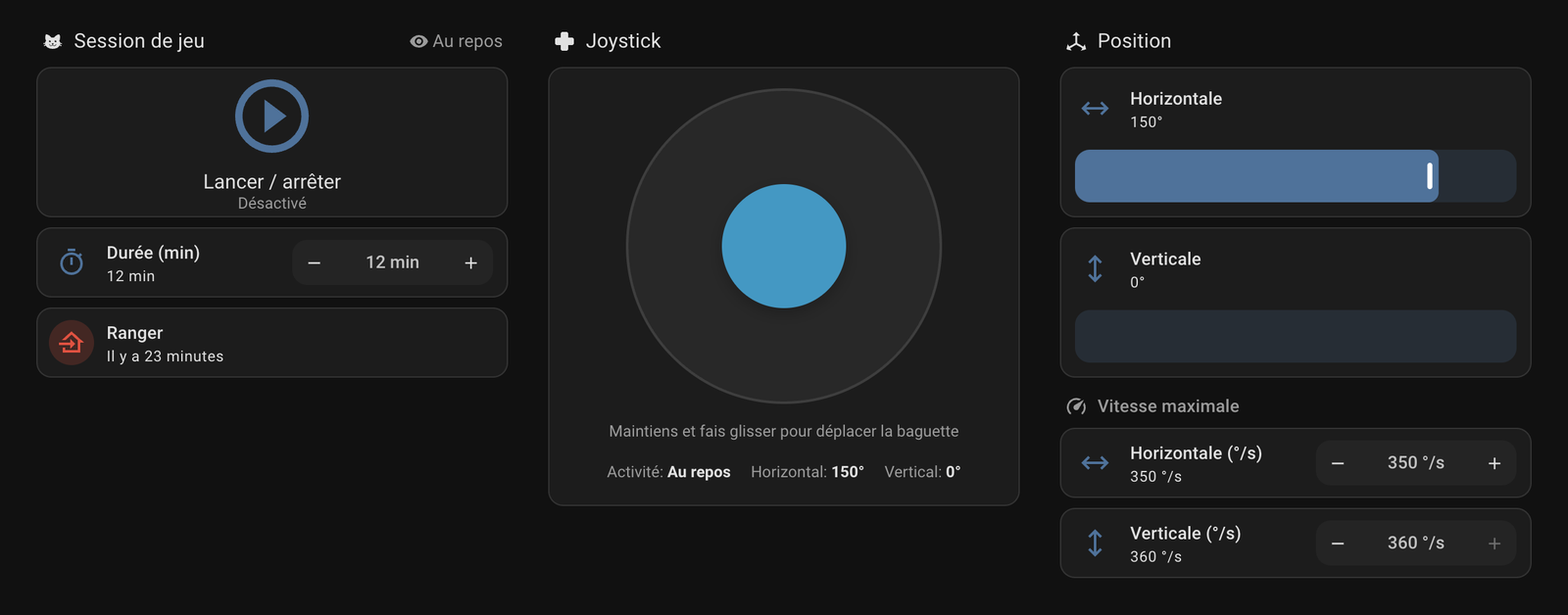
title: Canne à chat
views:
  - title: Canne à chat
    path: catwandconnect
    type: sections
    max_columns: 3
    sections:
      - type: grid
        cards:
          - type: heading
            heading: Session de jeu
            icon: mdi:cat
            badges:
              - type: entity
                entity: sensor.catwandconnect_activity
                show_state: true
              - type: entity
                entity: update.catwandconnect_firmware
                show_state: true
                visibility:
                  - condition: state
                    entity: update.catwandconnect_firmware
                    state: "on"
          - type: button
            entity: switch.catwandconnect_play_session
            name: Session de jeu
            icon: mdi:play-circle-outline
            show_state: false
            icon_height: 64px
            tap_action:
              action: toggle
            hold_action:
              action: more-info
          - type: tile
            entity: number.catwandconnect_session_duration
            name: Durée de session
            features:
              - type: numeric-input
                style: buttons
            features_position: inline
          - type: tile
            entity: button.catwandconnect_stow
            name: Ranger
            color: red
            tap_action:
              action: perform-action
              perform_action: button.press
              target:
                entity_id: button.catwandconnect_stow
      - type: grid
        cards:
          - type: heading
            heading: Position
            icon: mdi:axis-arrow
          - type: custom:catwandconnect-joystick-card
            entity: sensor.catwandconnect_activity
          - type: tile
            entity: number.catwandconnect_horizontal_position
            name: Horizontal
            features:
              - type: numeric-input
                style: slider
          - type: tile
            entity: number.catwandconnect_vertical_position
            name: Vertical
            features:
              - type: numeric-input
                style: slider
      - type: grid
        cards:
          - type: heading
            heading: Vitesse maximale
            icon: mdi:speedometer
          - type: tile
            entity: number.catwandconnect_horizontal_maximum_speed
            name: Horizontal
            features:
              - type: numeric-input
                style: buttons
            features_position: inline
          - type: tile
            entity: number.catwandconnect_vertical_maximum_speed
            name: Vertical
            features:
              - type: numeric-input
                style: buttons
            features_position: inline
Le joystick marche comme celui de la page du robot : maintiens et fais glisser, la baguette suit ; lâche, elle s'arrête. Il est fourni par l'intégration (0.1.1 ou plus récente) : rien à ajouter dans Ressources. S'il affiche « Custom element doesn't exist », recharge la page (tire vers le bas dans l'appli) après la mise à jour. Les curseurs de position vont d'une limite de course à l'autre.
Tu as ajouté le robot avec l'intégration 0.1.0, avec Home Assistant dans une autre langue que l'anglais ? Ses identifiants sont dans cette langue (switch.catwandconnect_session_de_jeu) et les cartes affichent « Entité non disponible ». Supprime le robot dans Paramètres → Appareils et services → CatWandConnect et ajoute-le de nouveau (à partir de la 0.1.1, les identifiants sont toujours en anglais), ou remplace les identifiants du YAML par les tiens, visibles sur la page de l'appareil.
Tableau de bord pour la connexion MQTT
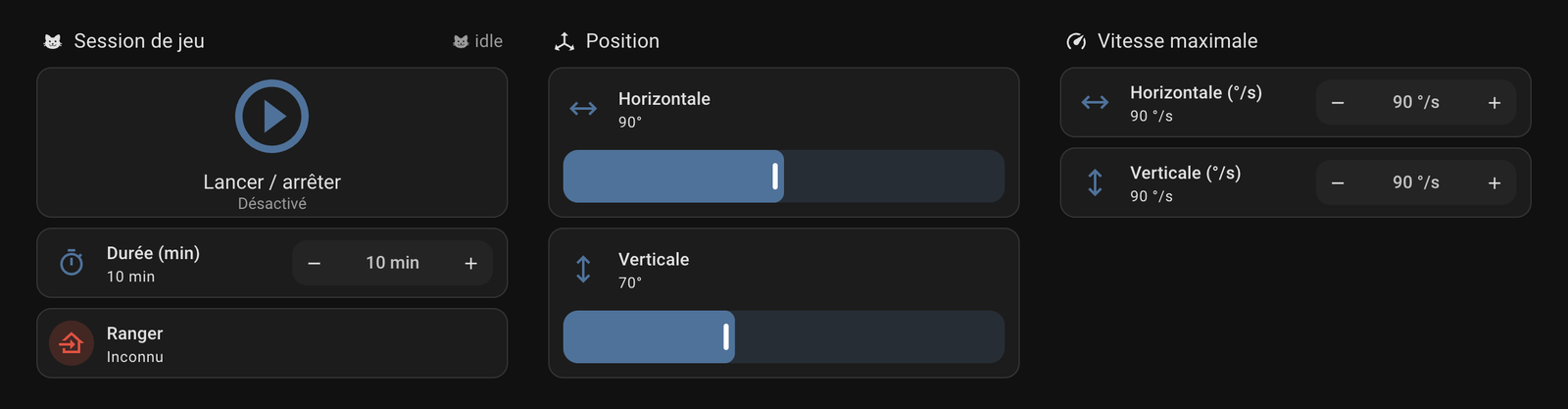
title: Canne à chat
views:
  - title: Canne à chat
    path: catwandconnect
    type: sections
    max_columns: 3
    sections:
      - type: grid
        cards:
          - type: heading
            heading: Session de jeu
            icon: mdi:cat
            badges:
              - type: entity
                entity: sensor.catwandconnect_activity
                show_state: true
              - type: entity
                entity: update.catwandconnect_firmware
                show_state: true
                visibility:
                  - condition: state
                    entity: update.catwandconnect_firmware
                    state: "on"
          - type: button
            entity: switch.catwandconnect_play_session
            name: Session de jeu
            icon: mdi:play-circle-outline
            show_state: false
            icon_height: 64px
            tap_action:
              action: toggle
            hold_action:
              action: more-info
          - type: tile
            entity: number.catwandconnect_session_duration
            name: Durée de session
            features:
              - type: numeric-input
                style: buttons
            features_position: inline
          - type: tile
            entity: button.catwandconnect_stow
            name: Ranger
            color: red
            tap_action:
              action: perform-action
              perform_action: button.press
              target:
                entity_id: button.catwandconnect_stow
      - type: grid
        cards:
          - type: heading
            heading: Position
            icon: mdi:axis-arrow
          - type: tile
            entity: number.catwandconnect_horizontal_position
            name: Horizontal
            features:
              - type: numeric-input
                style: slider
          - type: tile
            entity: number.catwandconnect_vertical_position
            name: Vertical
            features:
              - type: numeric-input
                style: slider
      - type: grid
        cards:
          - type: heading
            heading: Vitesse maximale
            icon: mdi:speedometer
          - type: tile
            entity: number.catwandconnect_horizontal_maximum_speed
            name: Horizontal
            features:
              - type: numeric-input
                style: buttons
            features_position: inline
          - type: tile
            entity: number.catwandconnect_vertical_maximum_speed
            name: Vertical
            features:
              - type: numeric-input
                style: buttons
            features_position: inline
Les curseurs de position vont de 0 à 180° ; le robot s'arrête à ses limites de course. Un badge Firmware apparaît à côté d'Activity quand une nouvelle version est disponible ; touche-le pour voir les nouveautés. La carte joystick n'existe qu'avec l'intégration native ; avec la connexion MQTT, déplace la baguette avec les curseurs ou depuis la page du robot.
Automatisations
Dans Paramètres → Automatisations et scènes → Créer une automatisation → Créer une nouvelle automatisation, trois points → Modifier en YAML, colle l'un de ces exemples, puis Enregistrer. Ils marchent avec les deux connexions.
Ranger la baguette tous les soirs à 22 h :
alias: Ranger la canne à chat le soir
triggers:
  - trigger: time
    at: "22:00:00"
actions:
  - action: button.press
    target:
      entity_id: button.catwandconnect_stow
Lancer une session de jeu de 15 minutes quand tu pars au travail en semaine :
alias: Jouer avec le chat après notre départ
triggers:
  - trigger: time
    at: "08:30:00"
conditions:
  - condition: time
    weekday: [mon, tue, wed, thu, fri]
actions:
  - action: number.set_value
    target:
      entity_id: number.catwandconnect_session_duration
    data:
      value: 15
  - action: switch.turn_on
    target:
      entity_id: switch.catwandconnect_play_session
Les identifiants des entités suivent le nom du robot : button.catwandconnect_stow par défaut, button.catwandconnect_salon_stow pour un robot nommé « CatWandConnect salon ». Ils restent en anglais, et sont les mêmes avec les deux connexions ; des identifiants qui finissent par _2 veulent dire que le robot est connecté deux fois (voir Choisir ta connexion). Les automatisations sur l'activité utilisent ses états idle, manual, stowing, calibrating, tuning_speed et playing, quelle que soit la langue dans laquelle Home Assistant les affiche.
Dépannage
Dépannage de l'intégration native
| Problème | À vérifier |
|---|---|
| Le robot n'est pas sous Découverts | Ajoute-le à la main : Ajouter une intégration → CatWandConnect, avec son adresse IP (sur sa page Infos) ou son nom en .local. La découverte passe par le mDNS, qui ne traverse pas les réseaux : si Home Assistant et le robot sont sur des VLAN ou des sous-réseaux différents (un réseau IoT, un Wi-Fi invité), ajoute-le par son IP et donne au robot une adresse fixe dans ta box (une réservation DHCP), ou active un relais mDNS dans ton routeur. Sur Home Assistant Container, la découverte demande le réseau en mode hôte ; dans une machine virtuelle, une carte réseau en mode pont (pas en NAT). Un robot déjà ajouté n'y apparaît plus. Pour savoir si Home Assistant entend le robot, active Activer la journalisation de débogage sur la page de l'intégration CatWandConnect et redémarre-la : chaque annonce ajoute une ligne Robot … announced at … dans le journal. |
| CatWandConnect n'est pas dans Ajouter une intégration | Home Assistant n'a pas été redémarré après le téléchargement (étape 1), ou HACS n'a rien téléchargé : ouvre HACS et vérifie que l'intégration apparaît comme téléchargée. Recharge ensuite la page du navigateur. |
| Le firmware de ce robot est trop ancien pour l'intégration | Le robot a un firmware plus ancien que 0.2.0-beta.2. Mets-le à jour, puis ajoute-le à nouveau. |
| Impossible de joindre le robot | Le robot est allumé, sur le même réseau que Home Assistant, et son interface s'ouvre dans un navigateur à l'adresse que tu as saisie. |
| Home Assistant redemande le code PIN | Le code PIN des réglages du robot a changé. Clique sur Reconfigurer et saisis le code PIN actuel. |
| Entités indisponibles | Le robot est éteint ou hors Wi-Fi. Elles reviennent toutes seules dans les 30 secondes environ qui suivent sa reconnexion. Si elles restent indisponibles, vérifie que l'interface du robot s'ouvre ; si son IP a changé et que la découverte ne le voit pas (autre VLAN), réserve son adresse dans ta box. |
| La session de jeu ne démarre pas | Home Assistant dit pourquoi : le robot n'est pas encore calibré, ou il est en train de se ranger, de se calibrer ou de régler une vitesse. Calibre-le depuis son écran principal. |
Pour un rapport de bug, ajoute les diagnostics de l'intégration : sur la page de l'appareil du robot, les trois points → Télécharger les diagnostics. Le nom de ton Wi-Fi, tes adresses et les détails du broker y sont masqués, comme dans le rapport de diagnostic.
Dépannage de la connexion MQTT
| État dans les Réglages du robot | À vérifier |
|---|---|
| Broker injoignable | L'adresse du broker et le port 1883, et que l'application Mosquitto broker est démarrée (étape 2). Mets l'IP de Home Assistant au lieu de homeassistant.local. |
| Le broker a refusé l'utilisateur ou le mot de passe | L'utilisateur et le mot de passe de l'étape 3. Retape le mot de passe dans le robot (il n'affiche jamais celui enregistré). Le nom d'utilisateur ne peut pas être homeassistant ni addons. |
| Connecté, mais aucun appareil dans Home Assistant | L'intégration MQTT est installée (étape 4), avec la découverte activée et le préfixe homeassistant. |
| Entités indisponibles | Le robot est éteint ou hors Wi-Fi. Elles reviennent dans la minute qui suit sa reconnexion. |
| L'interrupteur de session de jeu revient sur éteint | Le robot n'est pas encore calibré, ou il est en train de se ranger, de se calibrer ou de régler une vitesse. Calibre-le depuis son écran principal. |
Les topics MQTT du robot sont documentés dans l'API du robot. La page de l'appareil dans Home Assistant a un lien Visiter vers l'interface du robot (la découverte MQTT n'autorise qu'un lien par appareil, il ne peut donc pas pointer directement vers la page Aide).
Toujours bloqué ?
Voir Obtenir de l'aide, ou ouvre Aide dans Réglages → Robot. Les bugs de l'intégration native se signalent aussi dans les issues de CatWandConnect : choisis Home Assistant integration (HACS) comme domaine.